
Это старая версия документа!
Содержание
Подключение и настройка танцевального коврика
Перед тем как читать этот длинный документ, вам надо знать, что есть ещё и видео-версия этой инструкции. Она довольно старая и на ней показан процесс установки и настройки для Windows XP.
- Подключение
Просто подключите коврик к свободному USB-порту компьютера. Windows обнаружит новое устройство и самостоятельно установит все необходимые драйверы.
- Проверка работоспособности
Проверка коврика осуществляется через панель управления ⇒ игровые устройства. Сделать проверку можно следующим образом.
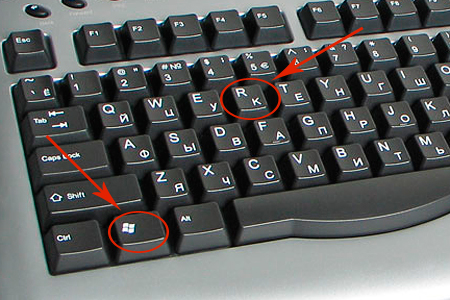
- Нажмите одновременно клавиши ''Win'' и ''R''
В зависимости от версии Windows откроется окно Запуск программы или Выполнить
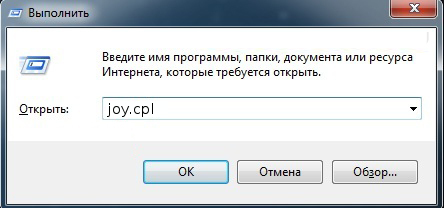
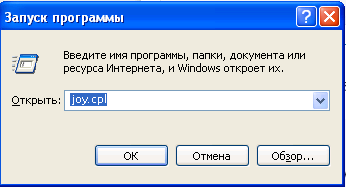
- В открывшемся окошке наберите joy.cpl и нажмите ВВОД
Запустится окно игровые устройства, в котором будут перечислены подключенные игровые устройства (в т.ч. танцевальные коврики). Если коврик вообще работает, то он будет отображаться в списке устройств. Вы можете не закрывая этого окна подключать/отключать коврик и он будет появляться и исчезать в списке устройств. Если вы подключаете коврик впервые, то появление коврика в списке может занять какое-то время (максимум минуту).
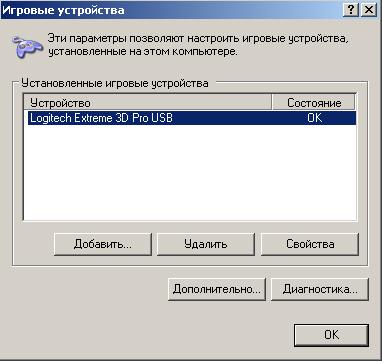
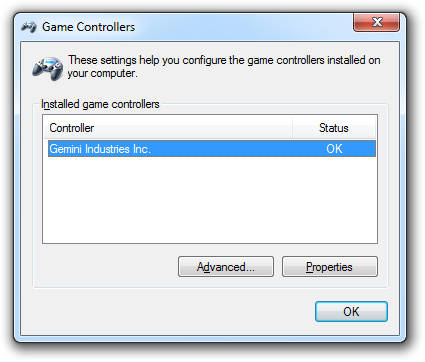
- Найдите в списке ваш танцевальный коврик и дважды щёлкните на нём левой кнопкой мыши
Запустится окно свойств коврика. Теперь нажимайте на коврике по очереди все кнопки и следите за окном. Нажатие кнопки должно вызывать либо мигание красного индикатора с цифрой, либо смещение крестика.
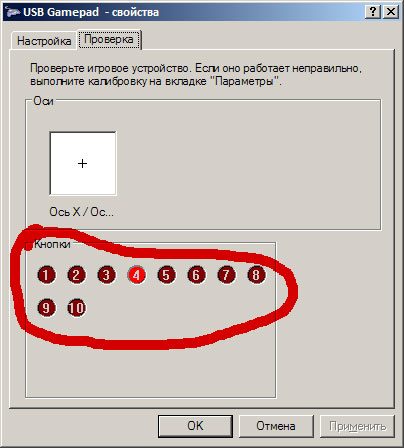
При проверке кнопок коврика обратите внимание на следующее:
- Каждая кнопка коврика должна что-то делать. Если при нажатии на кнопку ничего не происходит, то кнопки либо нет физически, либо она неисправна.
- Действия разных кнопок не должны вызывать мигание одной и той-же цифры или смещать крестик в одну и ту-же сторону. Если же кнопки действуют одинаково, значит внутри где-то замыкание или коврик «криво» распаян.
- При нажатии сразу нескольких кнопок должны срабатывать все действия этих кнопок. Некоторые бездумно спроектированные коврики думают что они джойстики (которые с рукояткой) и они не понимают, когда вы нажимаете стрелку влево и вправо одновременно. На таких плохих ковриках при нажатии влево крестик уползает влево, при нажатии вправо он уползает вправо, а при одновременном нажатии вправо и влево крестик «не знает» куда ему уползать.
- Не обязательно будут задействованы все индикаторы и все направления крестика. Некоторые системы выводят сразу 20 цифровых индикаторов, хотя на коврике всего 8 или 11 кнопок. Просто некоторые индикаторы не будут использоваться вообще. Это не страшно. Главное, чтобы каждая кнопка коврика что-нибудь делала.
- Установка Степмании
Установите программу Степмания с прилагаемого диска. Если в процессе установки вы будете просто нажимать ОК или Далее, то всё будет нормально.При установке с прилагаемого диска программа уже содержит порядка 200 песен.
Если вы можете скачать свежую англоязычную версию Степмании с сайта разработчиков, то она будет без песен. Песни надо будет добавлять отдельно.
Вы также можете воспользоваться программой Stepmania Manager. Она содержит в себе русифицированную Cтепманию и несколько песен для начала игры. Добавлять песни через Stepmania Manager очень легко.
- Первый запуск Степмании и настройка управления
Запустите Степманию через меню Пуск или дважды щёлкнув левой кнопкой мыши по значку на рабочем столе.
При первом запуске Степмания составляет каталог установленных в ней песен. Это занимает какое-то время и происходит только при первом запуске. Когда программа загрузится, вы увидите примерно вот такой экран:

- Настройка кнопок коврика
Настройка коврика показывает программе Степмания, где находятся кнопки первого игрока, а где второго.
Настройку коврика надо обязательно произвести только один раз. Настройку надо провести заново в следующих случаях:
- При замене коврика на другую модель
- При подключении второго коврика (для парной игры)
- При смене расположения коврика — например, вам удобнее повернуть коврик боком, потому что вам мешает провод спереди.